Học cách tạo game, hoạt hình và câu chuyện tương tác bằng cách ghép các khối lệnh màu sắc — không cần gõ code phức tạp!
Scratch là gì?
Scratch là ngôn ngữ lập trình trực quan do MIT (Hoa Kỳ) phát triển, dành cho trẻ em và người mới bắt đầu. Thay vì gõ từng dòng lệnh khó hiểu, bạn kéo và thả các khối lệnh (blocks) có màu sắc để tạo chương trình — giống như xếp LEGO vậy!
Logo Scratch — biểu tượng của cộng đồng lập trình sáng tạo toàn cầu
Scratch hoàn toàn miễn phí, chạy trên trình duyệt web tại địa chỉ scratch.mit.edu. Hàng triệu học sinh trên thế giới dùng Scratch để làm game, phim hoạt hình, câu đố và chia sẻ sản phẩm với bạn bè.
💡 Ghi nhớ
Scratch là lập trình kéo thả (block-based programming): bạn ghép khối lệnh thay vì viết cú pháp. Cách này giúp tập trung vào tư duy thay vì lo lắng về lỗi chính tả.
Lập trình kéo thả hoạt động thế nào?
Trong lập trình truyền thống, bạn phải gõ chính xác từng ký tự. Với lập trình kéo thả, mỗi lệnh là một khối hình puzzle có màu riêng. Bạn kéo khối từ bảng lệnh sang vùng soạn thảo, rồi lồng chúng vào nhau. Máy tính đọc các khối theo thứ tự từ trên xuống dưới.
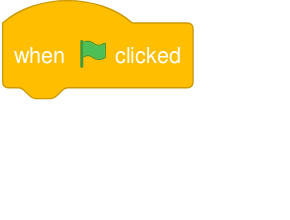
Khối Sự kiện "khi nhấn cờ xanh" — điểm khởi đầu phổ biến của mọi dự án
Các khối có hai dạng chính:
Khối xếp chồng (stack blocks): có rãnh phía trên và lồi phía dưới, ghép thành chuỗi lệnh.
Khối C (C-blocks): bao bọc các khối bên trong, dùng cho vòng lặp và điều kiện.
📌 Ví dụ — So sánh hai cách lập trình
Gõ code:print("Xin chào!") — sai một ký tự là chương trình lỗi.
Kéo thả Scratch: kéo khối "nói Xin chào!" vào vùng code — không thể ghép sai hình dạng, dễ thử nghiệm hơn nhiều.
Giao diện Scratch 3.0
Khi mở Scratch, bạn sẽ thấy màn hình chia thành các vùng chức năng rõ ràng. Hãy làm quen từng phần trước khi bắt tay vào dự án đầu tiên.
Tổng quan giao diện Scratch 3.0: sân khấu, khối lệnh và vùng lập trình
① Sân khấu (Stage)
Nơi nhân vật (sprite) biểu diễn. Cờ xanh để chạy, cờ đỏ để dừng chương trình.
② Danh sách nhân vật
Mỗi nhân vật có bộ code riêng. Mèo Scratch là nhân vật mặc định.
③ Bảng khối lệnh
Các nhóm lệnh theo màu, kéo từ đây sang vùng code.
④ Vùng lập trình (Code Area)
Ghép khối lệnh tại đây để tạo kịch bản cho nhân vật.
Bên cạnh tab Mã (Code), còn có tab Trang phục (Costumes) để đổi hình nhân vật và tab Âm thanh (Sounds) để thêm nhạc, hiệu ứng.
Các nhóm khối lệnh trong Scratch
Scratch 3.0 có 9 nhóm khối chính. Mỗi nhóm một màu — nhìn màu là biết chức năng:
Di chuyểnHiển thịÂm thanhSự kiệnĐiều khiểnCảm biếnPhép toánBiếnKhối của tôi
Một số nhóm quan trọng nhất
Di chuyển (xanh dương): di chuyển, xoay, đến vị trí — điều khiển nhân vật trên sân khấu.
Hiển thị (tím): nói, nghĩ, đổi trang phục, ẩn/hiện nhân vật.
Sự kiện (vàng): bắt đầu chương trình khi nhấn cờ xanh, nhấp chuột, nhận tín hiệu.
Điều khiển (cam): lặp lại, chờ, nếu–thì — tạo logic cho chương trình.
Cảm biến (xanh nhạt): phát hiện chạm chuột, khoảng cách, phím bấm.
💡 Ghi nhớ
Mọi kịch bản đều bắt đầu bằng khối Sự kiện (màu vàng). Không có khối sự kiện, chương trình sẽ không biết khi nào cần chạy!
Nhân vật, sân khấu và dự án
Trong Scratch, sprite (nhân vật) là đối tượng có thể di chuyển, đổi hình và phát âm thanh. Sân khấu (Stage) là phông nền — không di chuyển được nhưng vẫn có thể lập trình (đổi nền, phát nhạc…).
Ví dụ dự án game — nhiều nhân vật và khối lệnh phối hợp với nhau
Một dự án (project) gồm: sân khấu, một hoặc nhiều nhân vật, mỗi nhân vật có bộ khối lệnh riêng. Bạn có thể tải hình từ thư viện có sẵn hoặc tự vẽ trong trình chỉnh sửa trang phục.
📌 Ví dụ — Dự án "Mèo đuổi chuột"
Nhân vật Mèo: di chuyển theo con trỏ chuột.
Nhân vật Chuột: khi chạm mèo thì ẩn đi và tăng điểm.
Sân khấu: hiển thị điểm số bằng khối biến.
Tạo chương trình đầu tiên
Hãy thử dự án đơn giản: nhân vật di chuyển và nói lời chào. Làm theo các bước sau:
Truy cập scratch.mit.edu và nhấn Tạo (Create).
Ở nhóm Sự kiện, kéo khối "khi nhấn cờ xanh" vào vùng code.
Ở nhóm Hiển thị, kéo khối "nói Xin chào! trong 2 giây", ghép bên dưới khối sự kiện.
Ở nhóm Di chuyển, thêm khối "tiến 50 bước".
Nhấn cờ xanh trên sân khấu để chạy thử!
📌 Cấu trúc kịch bản mẫu
🟡 khi nhấn cờ xanh
🟣 nói Xin chào! trong 2 giây
🔵 tiến 50 bước
Các khối chạy lần lượt từ trên xuống. Muốn lặp mãi, bọc thêm khối "lặp vô hạn" từ nhóm Điều khiển.
💡 Mẹo nhỏ
Nhấp đúp vào một khối lệnh để chạy thử riêng khối đó — rất tiện khi kiểm tra từng phần trước khi ghép cả chương trình.
Vòng lặp và điều kiện
Hai khái niệm quan trọng giúp chương trình "thông minh" hơn:
Vòng lặp (Loop)
Lặp lại một nhóm lệnh nhiều lần. Khối "lặp vô hạn" chạy mãi cho đến khi bạn nhấn cờ đỏ; khối "lặp 10 lần" chạy đúng 10 lần rồi dừng.
Điều kiện (If–Then)
Chỉ thực hiện lệnh khi điều kiện đúng. Ví dụ: "nếu chạm cạnh thì bật lại" — nhân vật đụng biên sân khấu sẽ quay đầu.
📌 Ví dụ — Nhân vật đi tới lui
🟡 khi nhấn cờ xanh
🟠 lặp vô hạn
🔵 tiến 10 bước
🔵 nếu chạm cạnh thì bật lại
Nhân vật sẽ di chuyển liên tục và đổi hướng khi chạm mép sân khấu — tạo hiệu ứng "nảy" qua lại.
Biến và tương tác người dùng
Biến giống hộp lưu giá trị thay đổi được — điểm số, tên người chơi, số mạng còn lại… Tạo biến ở nhóm Biến, đặt tên rõ ràng như điểm hoặc tốc độ.
Nhóm Cảm biến giúp chương trình "cảm nhận" môi trường:
Con trỏ chuột ở đâu?
Có nhấn phím cách không?
Hai nhân vật có chạm nhau không?
Kết hợp biến + cảm biến, bạn có thể tạo game hoàn chỉnh với điểm số, mức độ khó và phản hồi khi người chơi thao tác.
💡 Ghi nhớ
Đặt tên biến bằng tiếng Việt không dấu hoặc tiếng Anh đều được. Quan trọng là tên phải dễ hiểu để bạn nhớ biến đó dùng để làm gì.
Chia sẻ và học hỏi từ cộng đồng
Scratch có cộng đồng toàn cầu với hàng triệu dự án được chia sẻ công khai. Bạn có thể:
Xem dự án của người khác để lấy ý tưởng.
Remix — sao chép dự án và chỉnh sửa theo ý mình (luôn ghi nhận tác giả gốc).
Đăng dự án của riêng bạn khi đã hoàn thành.
Khi xem dự án, nhấn tab Mã để học cách người khác ghép khối lệnh. Đây là cách học hiệu quả — vừa xem vừa thử chỉnh sửa nhỏ để hiểu từng phần.
📌 Gợi ý dự án cho người mới
Trò chơi bắt đồ rơi.
Câu chuyện tương tác có nhiều kết cục.
Thẻ chúc mừng sinh nhật có nhạc và hoạt hình.
Mô phỏng đồng hồ hoặc máy tính đơn giản.
Lộ trình luyện tập
Để thành thạo Scratch, hãy luyện tập theo thứ tự từ dễ đến khó:
Làm quen giao diện — di chuyển nhân vật, đổi trang phục.
Ghép khối Sự kiện + Di chuyển + Hiển thị.
Thêm vòng lặp và điều kiện.
Dùng biến để lưu điểm số.
Tạo dự án hoàn chỉnh và chia sẻ với lớp.
Scratch trang bị nền tảng vững để sau này học Python, JavaScript hay các ngôn ngữ lập trình khác. Khi đã quen tư duy chia nhỏ vấn đề và ghép lệnh theo logic, việc chuyển sang gõ code sẽ dễ dàng hơn rất nhiều.
💡 Lời kết
Đừng sợ thử và sai — trong Scratch, sửa lỗi chỉ cần kéo lại khối lệnh. Hãy bắt đầu dự án nhỏ hôm nay, luyện tập mỗi ngày một chút và tận hưởng niềm vui khi thấy nhân vật của mình "sống dậy" trên màn hình!